Hay friends, I Santa Mars
Nama asli ane Marsyanta
Welcome to my blog
I am Indonesian people
aye Ingin sekali jadi orang terkenal :D
Hopefully all useful
Thank you .


Minggu, 08 September 2013

Cara Mengetahui Lock Code Handphone

ada postingan ini saya akan berbagi pengalaman ketika saya lupa Lock Code Handphone / Kode Kunci Handphone dan saya ingin melakukan Unlock Handphone pada saat ingin kembali ke pengaturan awal Handphone, saya lebih familiar menyebutnya Reset Handphone atau Soft Reset HP atau Unlock Code Handphone.
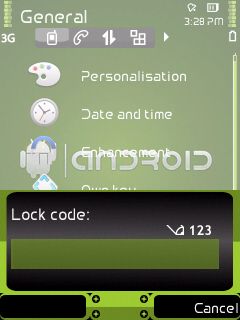
Mungkin diantara kalian ada yang pernah mengalami atau malah sedang mengalaminya. Saya sudah coba pakai “PHONE LOCK” UNLOCKER FOR NOKIA BB5, NOKIA MASTER CODE, WorldUnlock Kalkulatordan berbagai cara dari pakai program sampai pakai tools online tidak ada yang berhasil satupun ;) . Kalau dibawa ke counter pasti makan waktu, nambah biaya lagi, yang paling parah pasti diflash  ulang dan konsekuensinya data pasti hilang. OK, tidak usah panjang lebar langsung ke topik pembicaraan. Oh ya saya lupa, di sini saya menggunakan Hand Phone Nokia 5320 Express Music.
  • Download dan Install NSS (Nemesis Service Suite)di sini saya menggunakan Nemesis Service Suite Beta 1.0.38.15. Bisa di download disini:

    Download Tools Lock Code Handphone
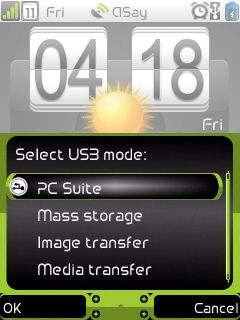
  • Hubungkan HandPhone kalian dengan mode PC Suite pada Komputer/Notebook/Netbook menggunakan kabel data.
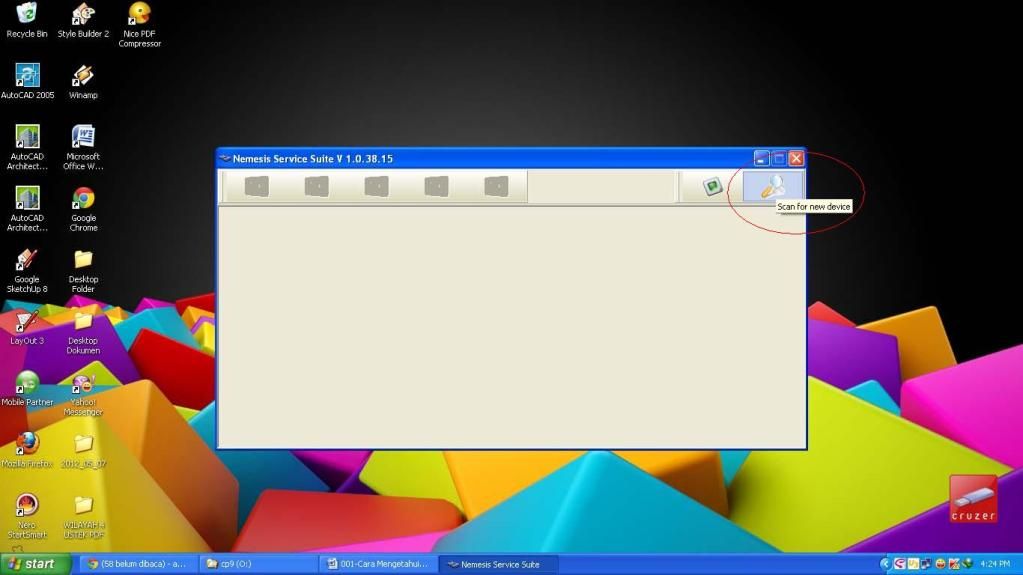
  • Buka aplikasi NSS-nya.
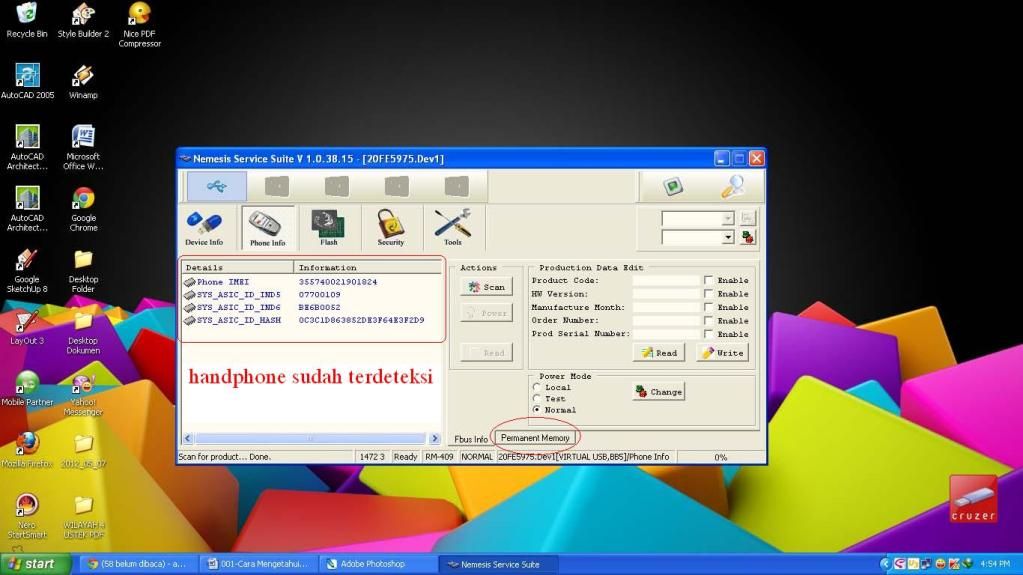
  • Kemudian klik pada button “Scan for new device” di pojok kanan atas.
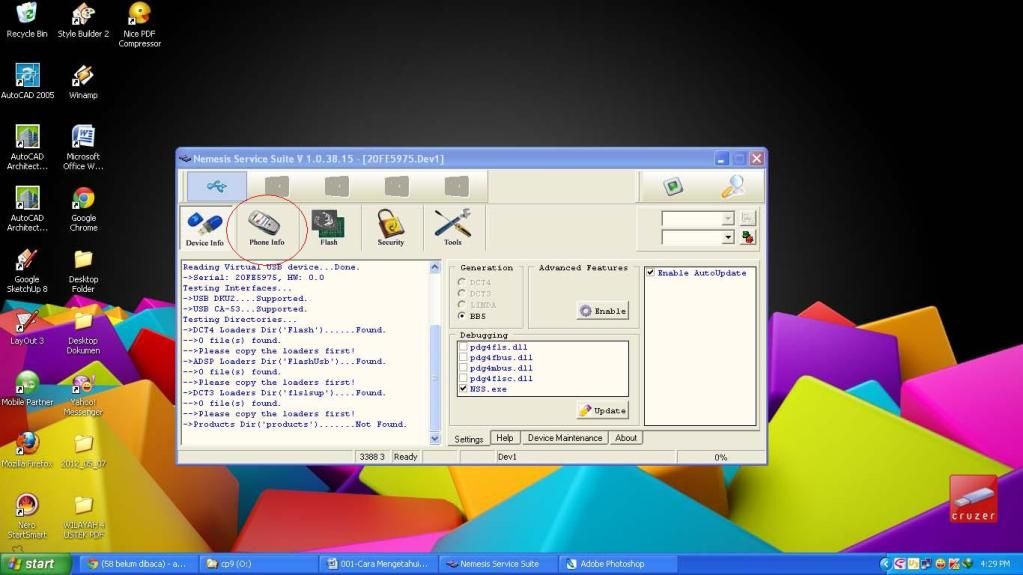
  •  Pada menu utama silahkan klik pada tab Phone Info.
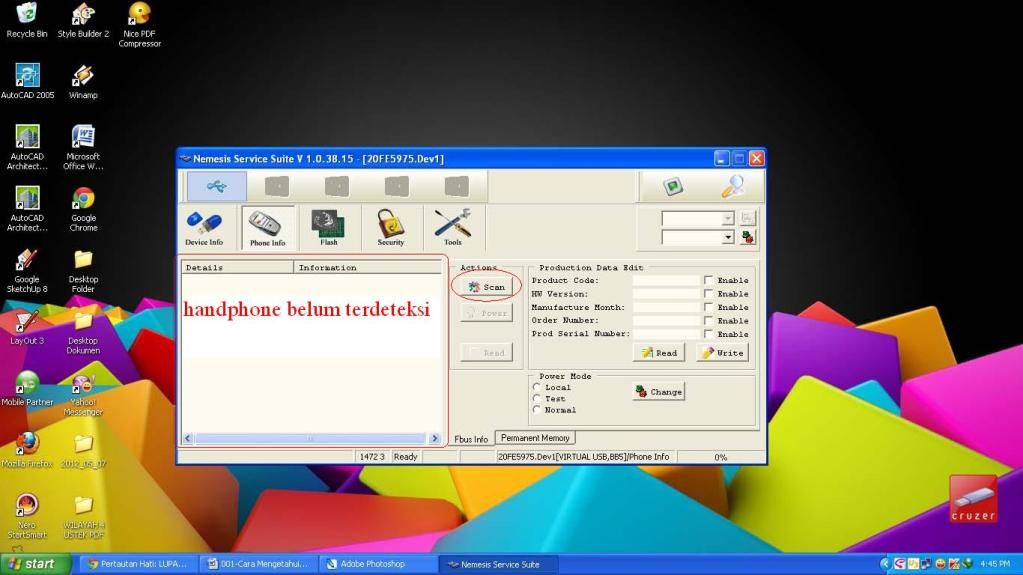
  • Jika Hand Phone belum terdeteksi silahkan klik button “Scan”.
  • Setelah HandPhone sudah terdeteksi kemudian klik pada tab “Permanent Memory”.
  • Pada menu “Permanent Memory” silahkan klik pada button “Read”. Tunggu sampai proses “Read” selesai.
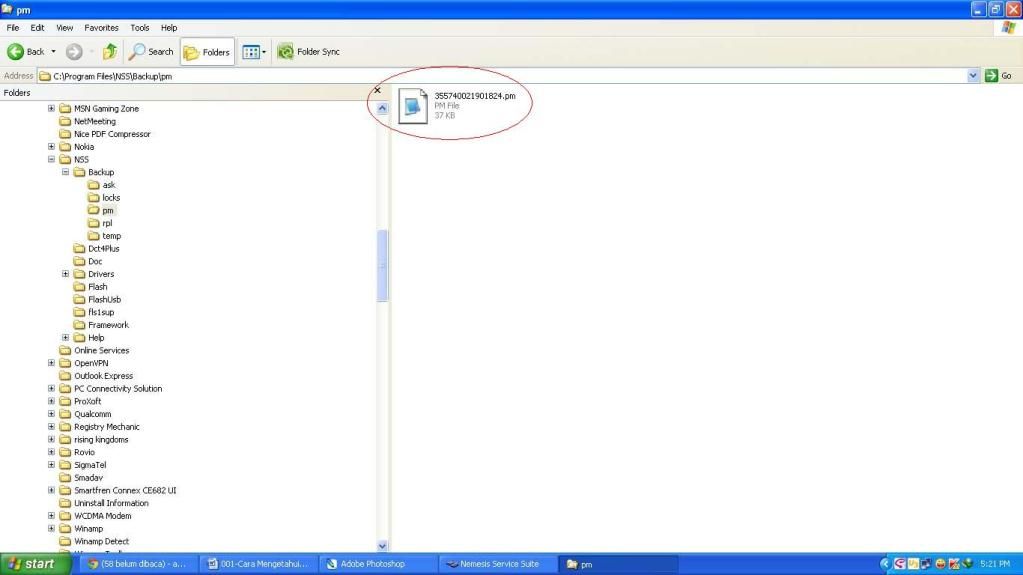
  • Setelah proses “Read” selesai, silahkan buka Windows Explore kemudian masuk ke direktori :
    C:\Program Files\NSS\Backup\pm

  • Kemudian cari file yang menggunakan ekstensi *.pm
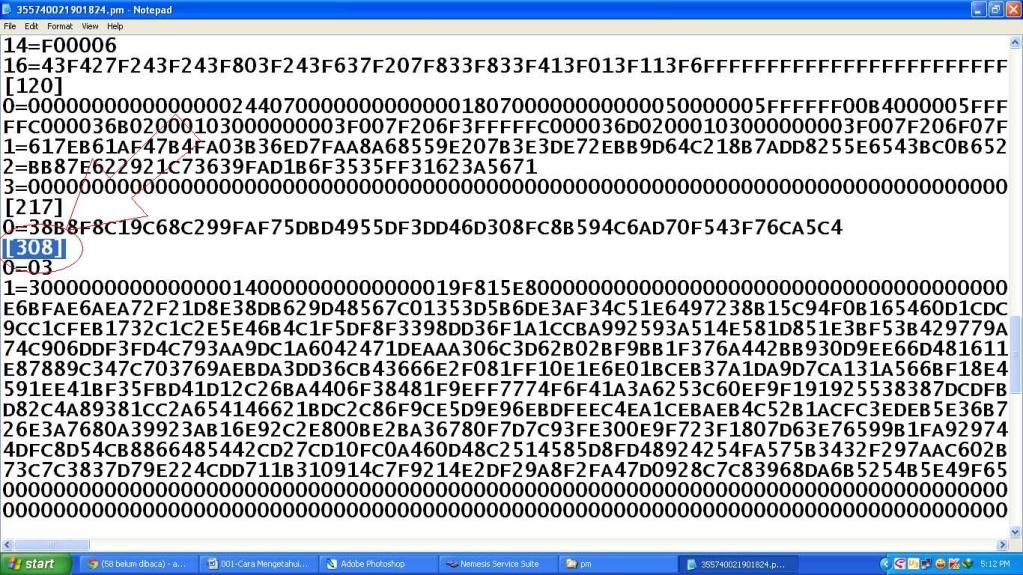
  • Buka File tersebut menggunakan notepad atau wordpad atau program pengolah kata lainnya kesukaan kalian. Saya sarankan pakai notepad atau wordpad untuk mempermudah pencarian.

  • Scroll sampai kalian menemukan baris [308].
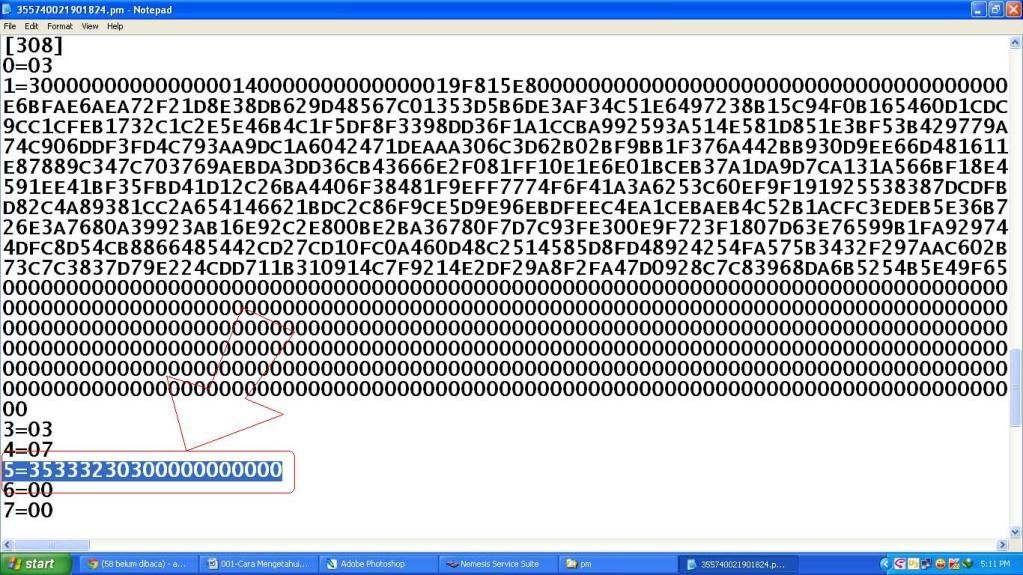
  • Cari angka yang menggunakan angka tiga (3) sebagai pemisah.
    Contoh :  5=35333230300000000000

  • Jika sudah ketemu silahkan hapus sepuluh digit angka nol (0yang berderet dibelakang.
    Contoh di atas akan menjadi 3533323030

  • Kemudian hapus angka tiga (3)mulai dari depan ke belakang dengan jarak satu angka.
    Contoh di atas akan menjadi 53200

  • Nah, angka terakhir itulah yang menjadi Lock Code / Kode Kuci HandPhone kalian.
    Lock code Hand Phone saya adalah 53200

Artikel ini sudah tested di (Nokia 5320 Xpress Music), yang lain belum di test. Boleh dicoba ke HandPhone yang lain, klo berhasil jangan lupa comment dibawah ya.
buka kode kunci handphone - lock code handphone

Untuk SAMSUNG, MOTOROLA, SIEMENS, LG, SONY, dll bisa menggunakan tools berikut.

DOWNLOAD MASTER UNLOCK WORLD UNLOCK CALCULATOR

· Unlock Nokia
· Unlock LG
· Unlock Panasonic
· Unlock Maxon
· Unlock Samsung
· Unlock AEG/Telital
· Unlock Alcatel
· Unlock Siemens
· Unlock Sony
· Unlock Vitel
LINK DOWNLOAD
Download Tools Lock Code Handphone
Langkah-langkah unlock codenya adalah sebagai berikut:
  1. Download file tersebut, kemudian extract menggunakan WinRAR/WinZIP.
  2. Kemudian Install software WORLD MASTER UNLOCK CALCULATOR
  3. Kemudian jalankan aplikasinya.
  4. Pilih model telepon dari daftar.
  5. Masukkan nomor IMEI telepon Anda (Contoh: Tekan * # 06 # di ponsel)
  6. Pilih negara dan penyedia layanan di mana ponsel dibeli.
  7. Tekan tombol: Hitung (Calculate), karena aplikasi ini bisa menghasilkan beberapa kode untuk membuka ponsel yang terkunci dan bila kode-kode tersebut ditampilkan gunakan kode yang terakhir, jika belum berhasilcoba semua kode-kode tersebut dan bila ponsel sudah menampilkan “pembatasan Sim off (Sim restriction off)” maka anda sudah berhasil, namun jika hanya dua kode yang di tampilkan (+1 dan +2) masukkan semua kode tersebut dan kode akan ditampilkan pada form: # pw + CODE + n # dan untuk mendapatkan pw atau +, tekan tombol * beberapa kali.
  8. Selesai.
READ MORE

Tool Setting Macro Untuk Mouse Standar


Bagi para gamers Point Blank pasti tahu butuhnya mouse makro dalam menunjang skor. Apalagi dalam mode shot gun agar mengurangi delay dalam per shot. Nah jika anda punya mouse biasa pastinya ingin mengubahnya dalam bentuk makro kan? Berikut saya beri file settingannya. File setingan ini di dedikasikan untuk game SHOOTER khususnya point blank maupun game yg settingan controlnya sama seperti point blank, seperti Cross Fire. Jika anda tak yakin apabila game shooter anda bisa dipakaikan settingan ini, silahkan dicoba sendiri. ingat yah, tidak boleh di jual belikan
karena di sini saya share secara gratis atau free


www.dmca.com
Password RAR :   saz-share 
                                                      
                                                >>>DOWNLOAD VERSI  II <<<

Cara penggunaan :
  1. Buka Auto Macro
  2. Tunggu hingga muncul Injecktor
  3. Jika menampilkan Status "Sucessfully injected !"
  4. Berarti, dll sedah ter-injeck ke "explorer.exe"
  5. Jangan lupa, TUTUP Injecktornya agar tidak terjadi DC
  6. Buka Games Shooter yang menggunakan senjata Delay [Shotgan]
  7. Jangan lupa, sebelum mulai bermain "Join Room"
  8. Aktifkan Hotkeynya terlebih dahulu
  9. Happy Macro..
Hotkey :
  • F10 = Aktifkan Settingan Macro [31]
  • F11 = Aktifkan Settingan Macro [qq]
  • F12 = Matikan Semua Settingan Macro
Peringatan :
Evek Positif :
tool ini hanya sebuat SC, yang tidak mengandung virus sedikitpun
tool ini tidak menggangu applikasi lain, kecuali "explorer.exe"
tool ini tidak menyebabkan char anda terkena banned [Bukan Cheat]
tool ini aktif walaupun tanpa internet

Evek Negatif :
tool ini akan aktif jika anda mengaktifkan selalu "explorer.exe"
tool ini tidak work untuk OS Linux
tool ini tidak akan aktif jika Driver mouse tidak terdeteksi
tool ini tidak akan aktif jika anda belum meng-instal [.Net]
tool ini akan mamakai RAM dan CPU anda sebesar 20% dari pengguaan biasanya

Jika ingin mematikan Tool ini secara keseluruhan,
silakan restar Commputer anda !

AZIEXP
READ MORE

Sabtu, 07 September 2013

Cara Membuat Bot Auto Like dan Comment via Upload Shell tanpa cPanel [NEW]


BOT FACEBOOK - Salam Jempolers !

Kali ini saya akan membahas tentang bagaimana membuat bot tanpa Hosting/cPanel.
Awalnya kalau anda berfikir secara logika, hal ini tidak masuk akal karena biasanya untuk membuat Bot harus menggunakan Hosting/cPanel. Tapi saya berfikir lain, kalau disebuah website sudah saya tanam shell, dan di web tersebut saya bisa upload script .php, untuk apa saya menggunakan cPanel untuk bot, lebih baik menggunakan Upload Shell.

Keuntungan menggunakan cara ini :
1. Bot lebih tahan lama dibandingkan dengan cPanel.
2. Kalau menggunakan Akses Token permanen, Bot ini bisa berjalan permanen juga, asal password akun Facebook-nya tidak diganti, jika diganti tentunya Akses Token juga akan berubah.
3. Tidak memerlukan biaya untuk membeli Hosting Premium seperti cPanel.
4. Lebih Praktis.
5. Cron Job menggunakan Cron External. jadi jika menggunakan Cron Job external lebih aman dibandingkan dengan Cron Job di cPanel, mengapa? karena jika Cron Job external, kita menggunakan ID dgn Pass tersendiri, kalau cPanel tidak, jika cPanel Invalid, Cron Job juga akan mati.

Kerugian menggunakan cara ini :
1. Tidak bisa menggunakan auto refresh token. (tergantung anda sendiri, kalau pandai otak-atik script .php, pasti bisa) Namun jika menggunakan akses token permanen, tentunya kita tidak memerlukan script auto refresh token kan? :D
2. Mungkin cuma itu kerugian menggunakan cara ini, selainnya pasti menguntungkan ! :D


YASUDAH dari pada banyak bincang-bincang, langsung aja kita ke tutorial nya, udah gak sabar ya? Let's see it !

1. Masuk ke Shell ./J3JU disini : Klik Disini atau Disini !
Password : 1n73ction
  (Klik Untuk Memperbesar)
2. Lalu lihat dibagian atas, klik Upload.

(Klik Untuk Memperbesar)

3. Lalu Upload Script Bot anda, klik Telusuri, setelah dipilih, tekan Go.
    Kalau berhasil, dibawahnya akan ada pemberitahuan seperti ini gambar dibawah ini :

(Klik Untuk Memperbesar)


4. Setelah di Upload, sekarang kita Tes apakah Bot kita berjalan dengan sempurna.
caranya : http://www.polyengineering.com/media/system/banner.php

ganti banner.php dengan nama script bot anda tadi, misalnya seperti gambar dibawah ini, saya upload file bernama blackbot.php, maka untuk mengetes bot-nya seperti ini : http://www.polyengineering.com/media/system/blackbot.php

 (Klik Untuk Memperbesar) 
Jika loading saat anda mengetes bot anda itu berjalan dengan lama, berarti bot anda sukses dan akan keluar seperti gambar diatas.

5. Kalau sudah sukses botnya berjalan/Work, sekarang kita tinggal setting cron job nya, klik disini atau disini !
(Klik Untuk Memperbesar)

 6. Klik Try Out Now! atau klik Sign Up Free atau Klik disini !
[+] isi sesuai dengan yang diminta disana, usahakan pada Username menggunakan campuran huruf dan angka.
[+] isi E-mail dengan E-mail yang aktif karena Link activated akan dikirim ke E-mail.
[+] isi Time Zone dengan Asia/Jakarta.
[+] isi Coupon Code dengan 15071997
[+] lalu klik Register.

7. Kemudian buka E-mail yang dimasukkan di pendaftaran tadi, klik email verifikasi dari webcron.org
8. setelah sukses di verifikasi, silahkan login dan masuk ke dashboard.
9. klik +New Cron
10. isi Name of cronjob terserah anda, group tidak perlu diisi juga tidak apa-apa. isi tomeout 30 sec, isi Url you want to execute (start with http:// or https://) dengan link bot yang tadi udah sukses kamu buat. waktunya gak perlu di edit lagi karena sudah disetting every 5 minutes. lalu klik Submit.
11. setelah cron job external successfully, SELESAI !

dan ini bukti bot yang baru saya buat :


Untuk memasukkan Password ke shell, pertama buka shellnya, akan keluar 404 Not Found, tekan Tab di keyboard kamu, akan ada kotak untuk memasukkan password, silahkan masukkan password yang ada di atas tadi.
READ MORE

Jumat, 06 September 2013

Cara install windows XP


Cara install windows XP

Windows XP merupakan salah satu dari sistim operasi komputer yang masih sering digunakan sampai saat ini. Terdapat beberapa versi dari Windows XP diantaranya yaitu : windows xp home edition , windows xp professional edition, dan lain-lain. Windows XP  tergolong mudah dan tidak membingungkan dalam penggunaannya karena tampilannya mudah dimengerti oleh pengguna, selai itu Windows XP lebih ringan cara kinerjanya jika dibandingkan dengan sistim operasi windows lainnya. Masalahnya terkadang komputer/ laptop kita terkena virus yang sulit untuk dihilangkan segingga untuk mengatasinya harus meng install ulang Windows XP pada komputer / laptop kita.
Maka dari itu pada postingan kli ini saya akan menjelaskan cara install windows xp. Berikut ini adalah cara mudah install windows xp di sertai dengan gambar:

1. Anda harus menyediakan master windows xp yang ingin Anda install.
2. Masukkan master ke dalam drive pada komputer anda.
3. Kemudian Masuklah ke sistim BIOS komputer Anda untuk mengatur supaya prioritas utama boot adalah CD-Room. Ini bertujuan supaya ketika komputer/ laptop Anda direstart dapat langsung mendeteksi CD master windows XP. Cara pengaturannya yaitu : pilih CD-Room drive pada pilihan First boot priority, dan yang Second boot priority isikan dengan HDD (Hardisk). Kemudian andau save dan restart komputer Anda.
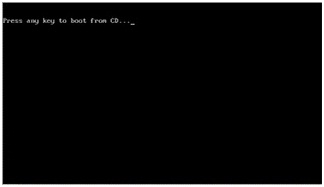
4. Selanjutnya setelah komputer direstart akan muncul tulisan "Press any key to boot from CD..." Anda tekanlan sembarang tombol supaya komputer memproses cd instalasi windows xp tersebut.
Proses Boot CD Master
5. Kemudian akan muncul tampilan windows setup seperti pada gambar berikut ini:
Halaman Windows Setup
  6. Jangan menekan tombol apapun dan tunggu sampai muncul tampilan seperti pada gambar dibawah ini. Terdapat pilihan yaitu pilihan untuk melanjutkan install Windows XP (Enter), pilihan untuk memperbaiki Windows XP (R) , dan pilihan untuk keluar dari setup (F3). Jika ingin melanjutkan penginstallan anda Tekan Enter.
Pilihan Install atau Repair Windows XP

Pilihan Install atau Repair Windows XP
7. Kemudian akan muncul halaman persetujuan. Untuk menyetujui proses Install tekan F8.
Halaman Lisensi Agreement
 
8. Maka Setelah anda tekan tomol F8 akan menuju ke halaman daftar partisi hardisk. Jika Anda belum pernah partisi hardisk Anda, maka yang tampil hanya drive C: saja. Tetapi jika Anda pernah partisi hardisk anda, maka akan muncul drive selain C:. tergantung berapa partisi yang telah Anda buat.
Halaman List Partisi Hardisk

Halaman List Partisi Hardisk
9. Sebaiknya Untuk install Windows XP Anda memilih drive C: Setelah itu tekan Enter. Jika Anda ingin partisi hardisk tekan tombol C, maka akan muncul seperti gambar berikut.
Halaman Partisi Hardisk

Halaman Partisi Hardisk
10. Ketiklah kapasitas yang ingin Anda buat. Jika kapasitas hardisk 80 GB dan Anda ingin membuat 2 partisi maka tulislah dalam satuan MB bukan GB.

11. Jika anda sudah yakin dengan partisi yang anda buat, tekanlah Enter. Sehingga akan muncul tampilan seperti gambar berikut ini:
Pilihan Format Hardisk

Pilihan Format Hardisk
12. Terdapat pilihan Format the partition using the NTFS file system (Quick) dan Format the partition using the NTFS file system. Pilih salah satu kemudian anda tekan Enter sehingga akan muncul seperti berikut ini:
Pilihan Lokasi Install Windows XP

Pilihan Lokasi Install Windows XP
13. Akan tampil pilihan drive yang akan Anda install Windows XP. Pilihlah drive C:. lalu  tekan Enter maka komputer akan melakukan format drive C:. Seperti pada gambar berikut:
Proses Format Hardisk Drive C:

Proses Format Hardisk Drive C:
 14. Sesudah proses pemformatan selesai, komputer akan mentransfer data dari CD master ke hardisk komputer, tepatnya di drive C:. Seperti pada gambar dibawah ini
Proses Copy dari CD Master ke Hardisk
 15. Selanjutnya komputer akan merestart sendiri. Jika ingin lebih cepat tekan Enter.
Restart Komputer

Restart Komputer
 16. Jangan menekan tombol apapun sampai muncul tampilan logo Windows XP. Seperti pada gambar berikut ini:
Logo Windows XP

Logo Windows XP
 17. Langkah selanjutnya melakukan pengaturan sistem operasi.
Proses Install Windows XP

Proses Install Windows XP
 18. Lanjutkan dengan pengaturan pada Custimize dan Details tekan Next.
Halaman Seting Bahasa dan Regional

Halaman Seting Bahasa dan Regional
 19. Pada kolom nama dan organisasi anda isi terserah anda, klik Next.
Halaman Nama dan Organisasi

Halaman Nama dan Organisasi
20. Kemudian akan muncul halaman registrasi. Anda masukkan serial number windows xp. Biasanya tercantum pada cover Master CD. Kemudian anda klik Next.
Halaman Registrasi

Halaman Registrasi
21. Jika registrasi berhasil maka akan muncul halaman Admin dan password isi sesuai dengan keinginan anda, dapat juga di kosongi. Selanjutnya anda klik next maka akan muncul halaman tanggal dan waktu. Zona waktu pilihlah GMT+7.
Zona Waktu

Zona Waktu
22. Jika sudah maka akan muncul seperti berikut ini.
Proses Install

Proses Install
23. Tunggulah beberapa saat hingga muncul seperti pada gambar berikut.
Halaman Seting Network

Halaman Seting Network

24. Pilih Typikal setting kemudian klik Next maka akan tampil seperti berikut.

Pilihan Koneksi Domain

Pilihan Koneksi Domain
25. Selanjutnya akan muncul halaman Display Setting. Klik OK.
Adjust Screen

Adjust Screen
27. Akan memunculkan tampilan optimal pada komputer Anda, kemudian anda pilih OK.

Seting Resolusi Monitor

Seting Resolusi Monitor
28. Kemudian akan tampil logo windows xp.
Gambar Logo Windows XP

Gambar Logo Windows XP
29. Belum selesai Anda perlu mengatur beberapa setingan lagi untuk mengaktifkan windows xp. Anda tinggal menekan Next sampai muncul ucapan welcome pada layar monitor.
Halaman Welcome

Halaman Welcome
30. Instal windows xp sudah selesai, anda tinggal menginstall driver perangkat pendukung windows xp lainnya.
Halaman Desktop Windows XP

Halaman Desktop Windows XP

READ MORE
© 2012 AZIE-XP